
Înainte să începi (2 verificări rapide)
- Profil PFA complet în aplicație (emitent: CUI/CNP, adresă, IBAN etc.). Dacă vezi mesajul “Profil PFA nu există”, completează-l înainte de trimiterea la ANAF.
- Dacă vrei să trimiți către ANAF: asigură-te că ai ce îți trebuie pentru RO e-Factura (acces/roluri/certificat – în funcție de cum ai implementat integrarea).
Pasul 1: Alege clientul
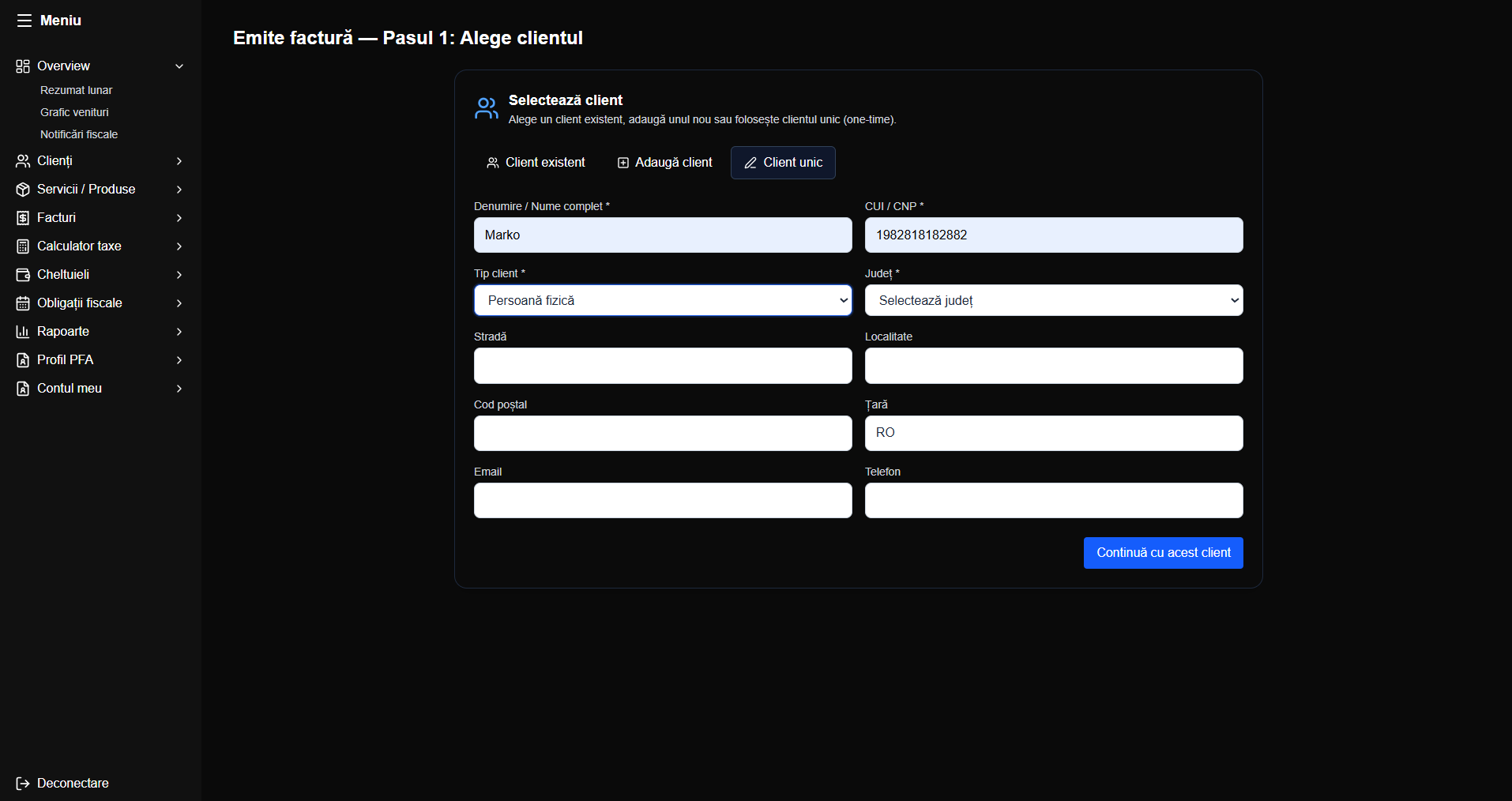
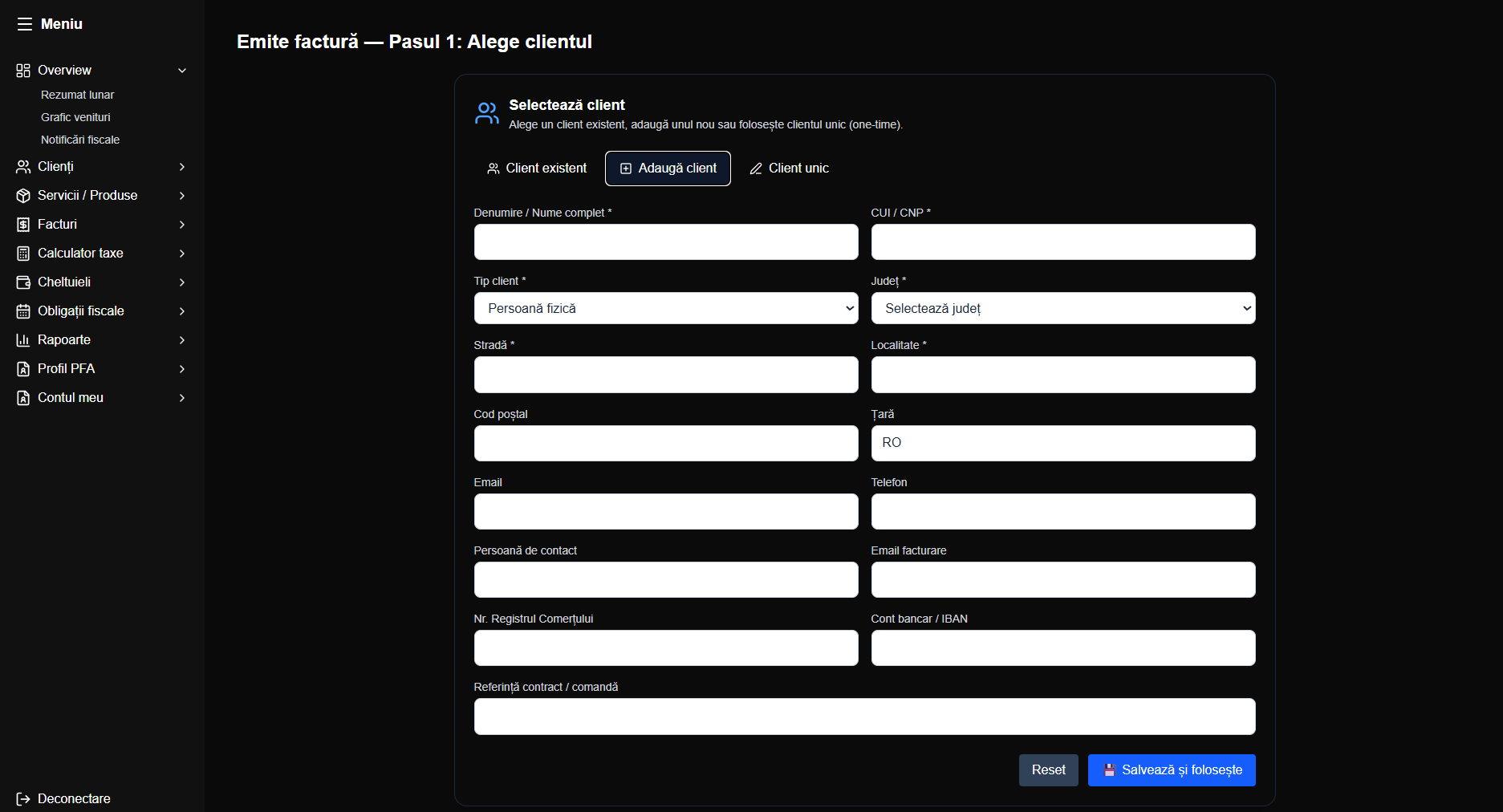
Ai 3 opțiuni: Client existent, Adaugă client sau Client unic (one-time).
Client existent
Recomandat dacă facturezi frecvent același client (datele rămân salvate).
Client unic (one-time)
Recomandat pentru facturi rare / ocazionale. Nu îți “poluează” lista de clienți.
Ce verifici la client (ca să nu pice validarea)
- CUI/CNP corect (fără spații, fără caractere “ciudate”).
- Țara: RO dacă e client din România.
- Adresă completă (minim județ + localitate + stradă, după cum ai cerințe în XML).
- Email/telefon sunt utile, dar nu obligatorii pentru orice factură.
Pasul 2: Adaugă produse / servicii
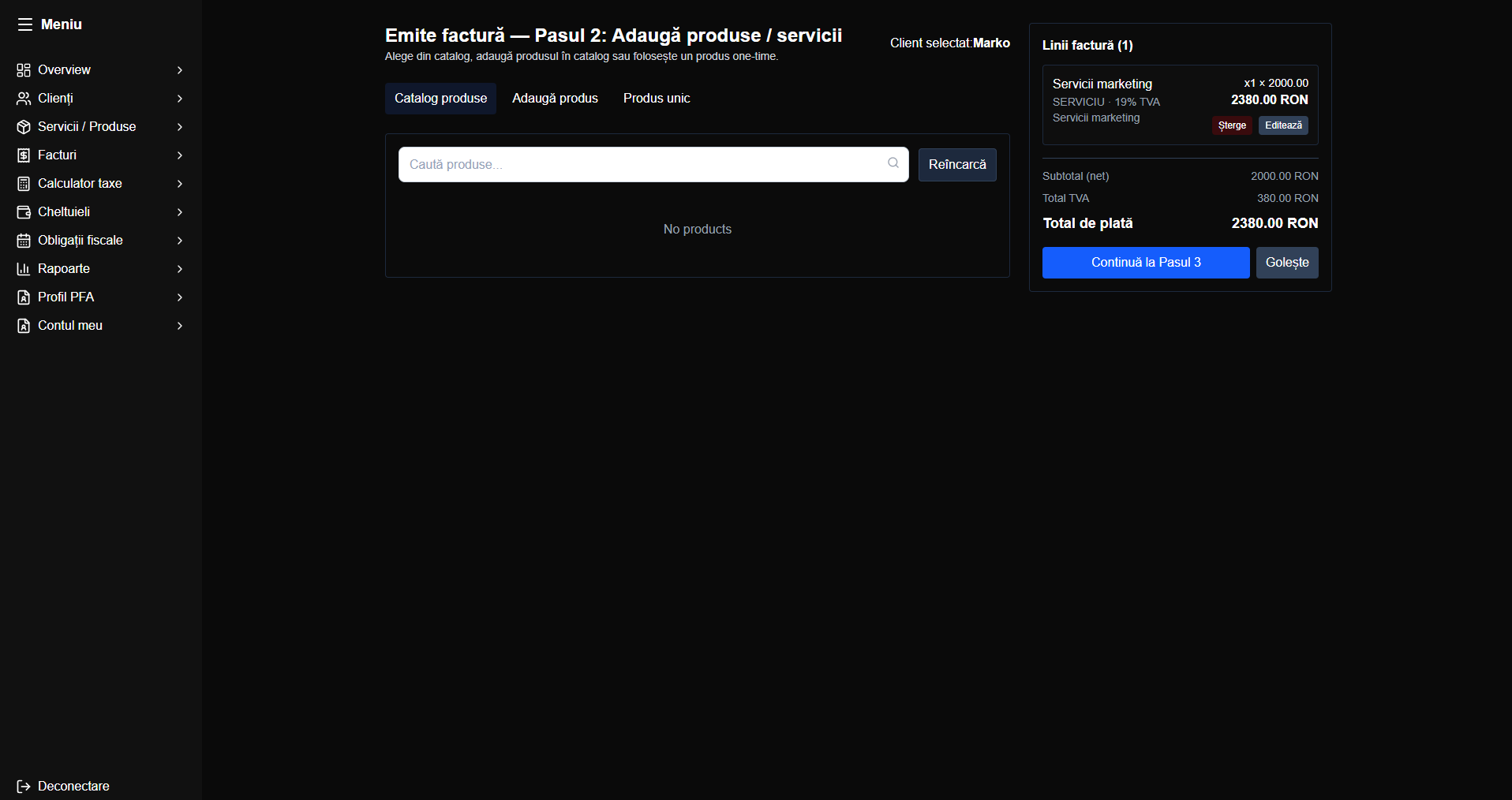
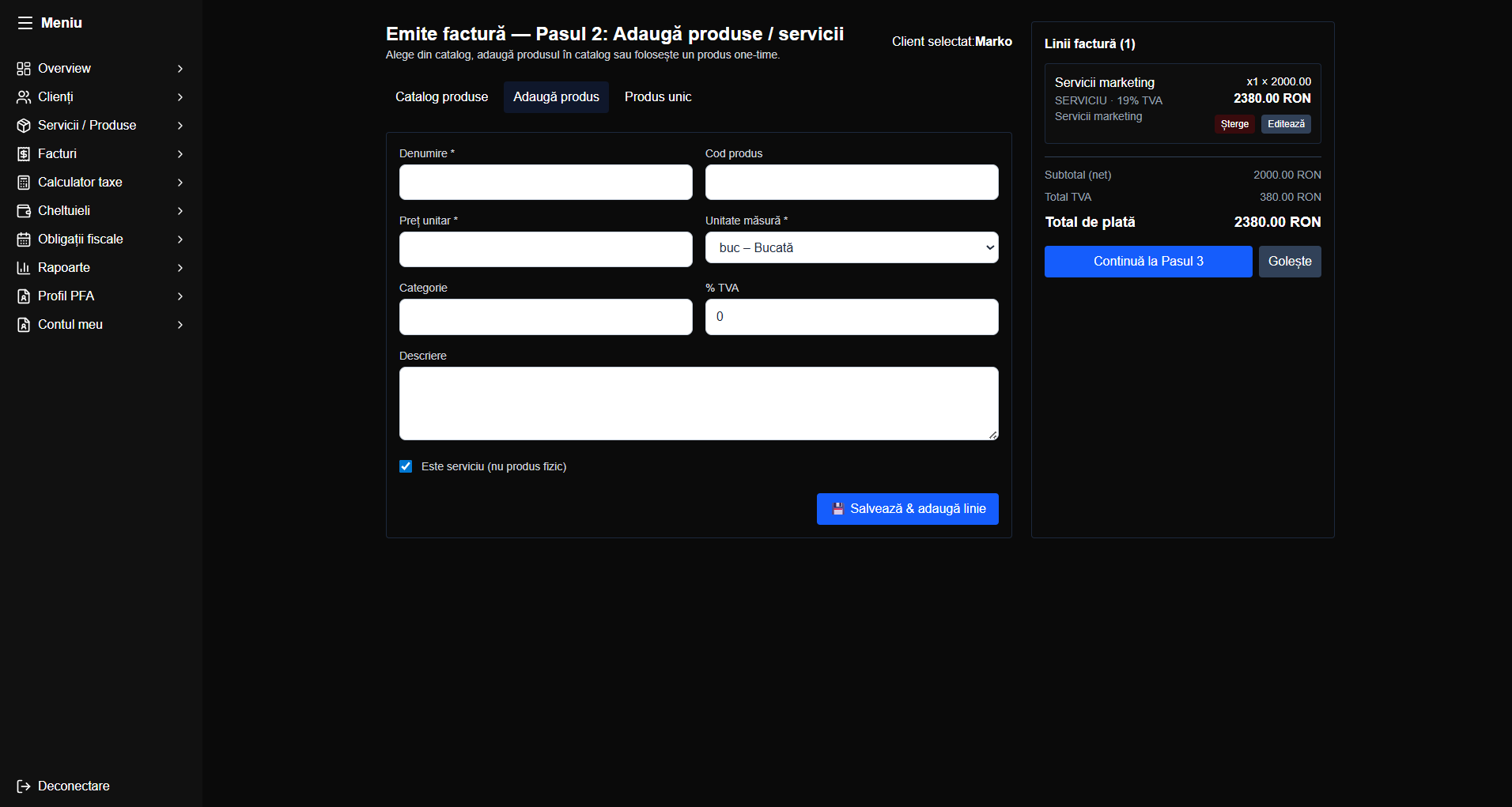
Ai 3 moduri: Catalog produse, Adaugă produs (îl salvezi în catalog), sau Produs unic (one-time).
Recomandare rapidă
- Folosește Catalog pentru produse/servicii repetitive.
- Folosește Produs unic pentru facturi rare (îți economisește timp).
- Verifică % TVA (0 / 19 etc.) înainte să continui la Pasul 3.
Pasul 3: Revizuire & semnare
Aici verifici datele facturii (număr, date, scadență, monedă, metodă de plată) și alegi acțiunea finală.
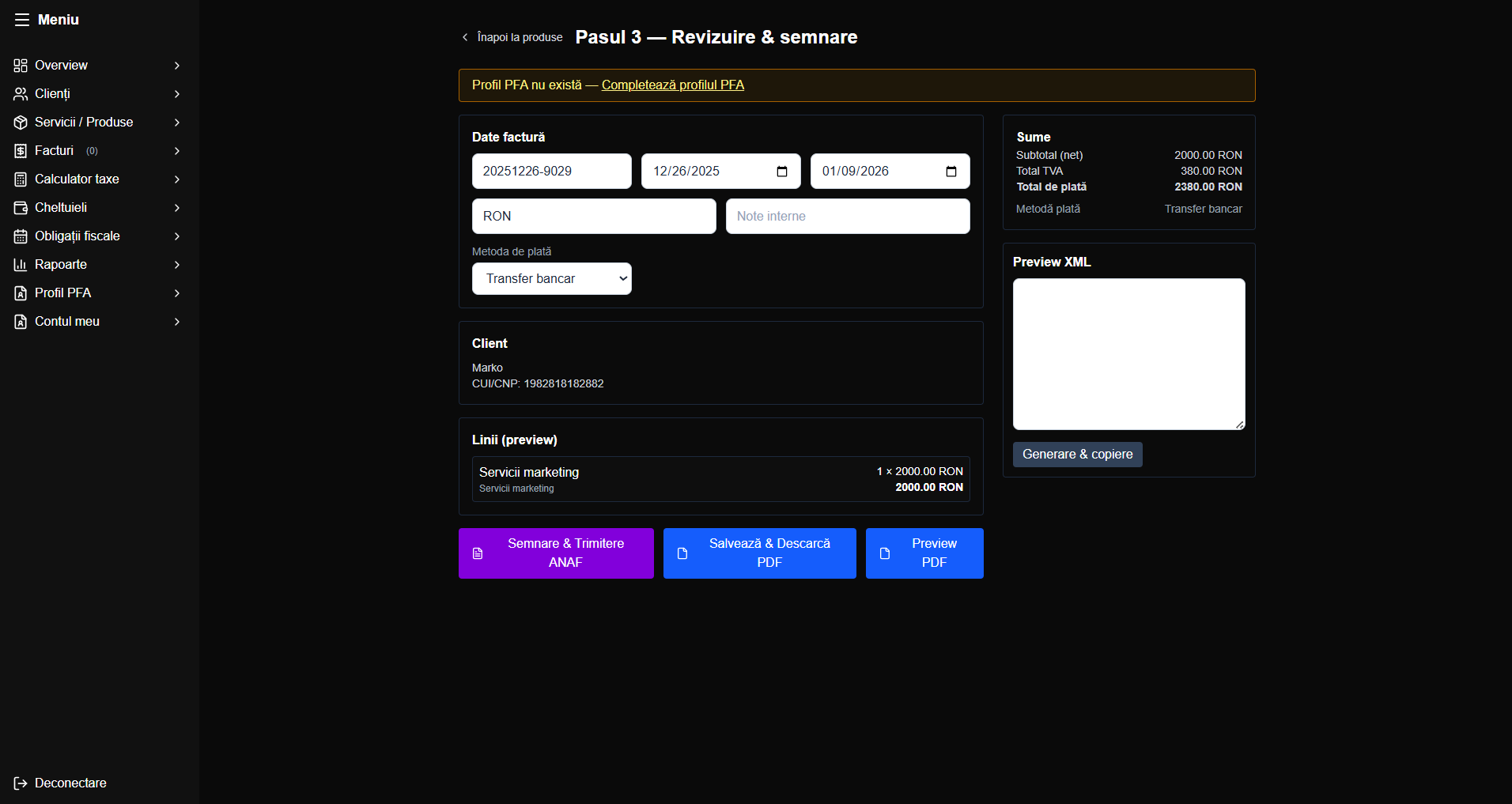
Ce înseamnă butoanele (pe înțeles)
- Semnare & Trimitere ANAF – folosești când vrei să trimiți factura în RO e-Factura.
- Salvează & Descarcă PDF – păstrezi factura local, fără trimitere (util dacă vrei doar PDF).
- Preview PDF – vezi cum arată înainte să descarci.
- Generare & copiere (XML) – îți generează XML-ul ca să îl poți folosi separat (de ex. trimitere manuală / alt flux).
Dacă apare o problemă
Dacă ai “Profil PFA nu există”, completează Profilul PFA în aplicație. Dacă ai erori la XML / trimitere, mergi la pagina de erori.
Eroare validare XML →